Tutorial: Cómo instalar y usar NemoClaw, el agente autónomo de NVIDIA que corre en tu propia máquina
NemoClaw es el stack open-source de NVIDIA para correr agentes OpenClaw de forma segura y local. Guía paso a paso: instalación, requisitos, primeros comandos y comparativa con Claude Code y Cursor.
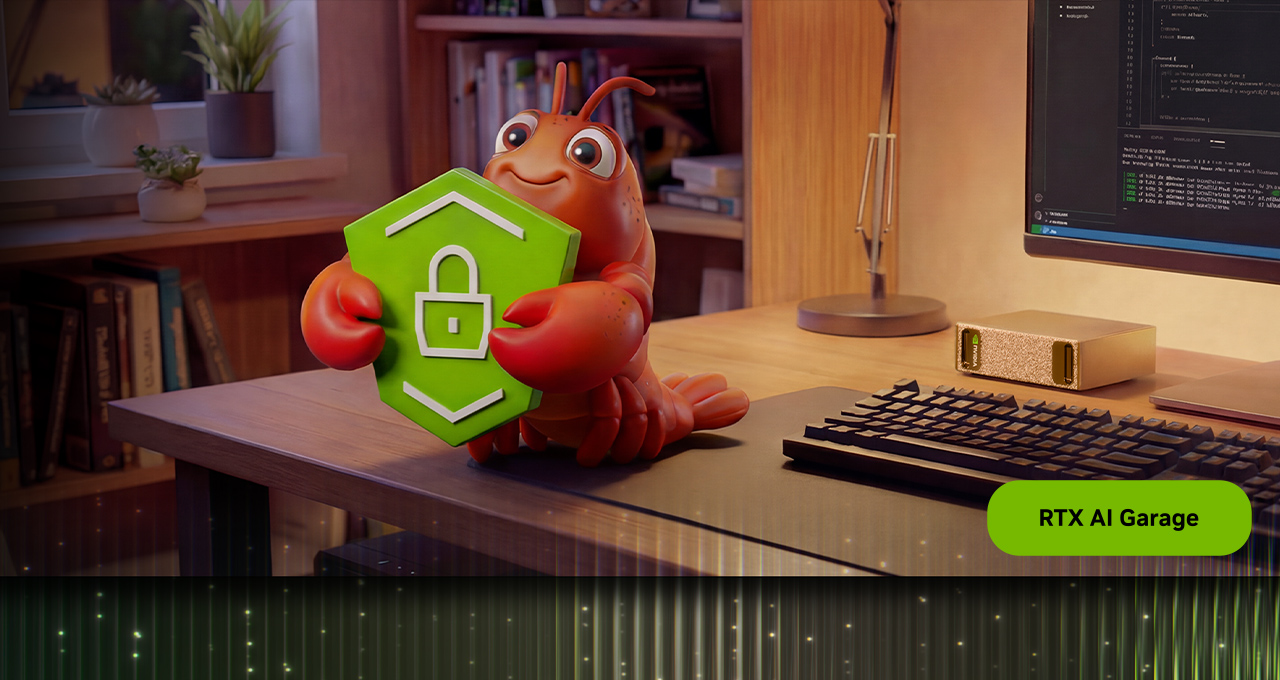
Cuando Jensen Huang se paró en el escenario del GTC 2026 y dijo que OpenClaw era “probablemente el lanzamiento de software más importante de todos los tiempos”, mucha gente pensó que era puro hype de CEO. Pero luego NVIDIA lanzó NemoClaw, su stack enterprise y open-source para correr estos agentes, y la comunidad dev le empezó a dar en serio.
La neta: no es un sustituto de Claude Code ni de Cursor. Es algo diferente. Es más como darle a un agente autónomo las llaves de tu máquina, con guardrails de seguridad incluidos. Si ya leíste nuestra comparativa de herramientas de IA para programar en 2026, este artículo es el siguiente paso: qué hacer cuando quieres algo más autónomo y que corra completamente en tu propio hardware.
¿Qué chingados es NemoClaw?
NemoClaw es un stack open-source de NVIDIA, anunciado el 16 de marzo de 2026 en GTC, que te permite instalar y correr agentes basados en OpenClaw de forma segura y local. Con un solo comando instala:
- Los modelos Nemotron de NVIDIA (open-source, corren en tu GPU)
- El runtime NVIDIA OpenShell (parte del Agent Toolkit)
- Un sistema de sandboxing con políticas de seguridad y privacidad
OpenClaw es básicamente el framework de agentes autónomos que de repente se volvió viral en 2026. El concepto: le das un objetivo de alto nivel al agente (“analiza este codebase y genera un reporte de bugs”) y él se encarga de los subtareas: navegar archivos, escribir código, ejecutar comandos de shell, manejar flujos complejos. Piénsalo como un dev junior que trabaja 24/7 en tu máquina sin quejarse.
NemoClaw es la capa de seguridad que NVIDIA le pone encima para que las empresas (y developers normales con sus repositorios de trabajo) puedan usarlo sin miedo de que el agente haga pendejadas con datos sensibles.
Importante: NemoClaw está en alpha desde el 16 de marzo de 2026. No es para producción todavía. Úsalo para experimentar, aprender y proyectos personales.
Requisitos del sistema
Antes de instalar, verifica que tienes todo esto:
Hardware mínimo
| Componente | Mínimo | Recomendado |
|---|---|---|
| CPU | 4 vCPU | 8+ vCPU |
| RAM | 8 GB | 16 GB |
| Disco | 20 GB libres | 40 GB libres |
| GPU | No obligatoria | RTX 4070+ para modelos grandes |
Para correr modelos más serios como Nemotron 3 Super (120B parámetros), necesitas una RTX PRO 6000 Blackwell tiene 96 GB de GDDR7 memory (no 128 GB de memoria unificada). Para experimentar con Nemotron 3 Nano (3.2B active, 31.6B total), una RTX 4070 o superior es suficiente.
Software
- Ubuntu 22.04 o superior (en macOS con Apple Silicon también funciona vía Colima)
- Node.js 22.16+ y npm 10+ (el instalador los configura si no los tienes)
- Docker en Linux, o Colima/Docker Desktop en macOS
Instalación paso a paso
Paso 1: Instalar NemoClaw
El instalador oficial de NVIDIA NemoClaw en GitHub se descarga con un solo comando:
curl -fsSL https://www.nvidia.com/nemoclaw.sh | bashEste script hace varias cosas automáticamente:
- Verifica si tienes Node.js/npm instalados, los instala si faltan
- Descarga el runtime OpenShell
- Configura el sandbox inicial
- Te guía por la configuración de inferencia
Cuando termine verás algo como NemoClaw installed successfully. Run nemoclaw --help to get started.
Paso 2: Verificar instalación
nemoclaw --helpDeberías ver el listado de comandos disponibles. Si no aparece nada, revisa que /usr/local/bin esté en tu $PATH.
Paso 3: Crear tu primer sandbox
Un sandbox es el ambiente aislado donde corre el agente. Aquí es donde NemoClaw le mete el candado a OpenClaw para que no se ponga loco con tus archivos.
nemoclaw sandbox create --name mi-agenteEl wizard te va a preguntar:
- Qué modelo quieres usar (Nemotron 3 Nano es 3.2B active (3.6B with embeddings), 31.6B total parameter - no 4B para empezar, es el más ligero)
- Qué directorios del sistema puede acceder el agente
- Si quieres conectar a modelos cloud como fallback (para tareas que requieran más poder)
Paso 4: Conectar el agente
Una vez creado el sandbox, lo conectas así:
nemoclaw mi-agente connectY ya tienes el agente corriendo en background. Ahora puedes interactuar de dos formas.
Uso práctico: comandos básicos
Interfaz TUI (Terminal User Interface)
openclaw tuiEsta es la forma más cómoda para platicar con el agente de manera interactiva, directamente desde la terminal.
Mensaje directo (modo rápido)
openclaw agent --agent main --local -m "Revisa los archivos de configuración en ./config y dime si hay credenciales hardcodeadas"El flag --local le indica al agente que use el modelo local (Nemotron) en lugar de mandar la petición a la nube. Importante para proyectos donde la privacidad importa.
Ejemplos de tareas prácticas
Revisar un codebase:
openclaw agent --agent main --local -m "Analiza el proyecto en ./src, identifica funciones sin documentar y genera JSDoc para las 5 más importantes"Automatizar tareas de archivo:
openclaw agent --agent main --local -m "Organiza los archivos en ./downloads según su extensión y crea un reporte de lo que moviste"Debugging asistido:
openclaw agent --agent main --local -m "Corre los tests del proyecto y si hay errores, investiga la causa raíz y propone un fix"Configuración del inference provider
Si tu GPU local no aguanta los modelos más grandes, puedes configurar NemoClaw para que use un modelo cloud como fallback mediante el “privacy router”. Esto significa que las tareas que requieran más poder se mandan a la nube, pero tus datos sensibles (archivos locales, credenciales) nunca salen del sandbox.
En el archivo de configuración de tu sandbox (que NemoClaw te ayuda a crear durante el setup), puedes definir qué peticiones van al modelo local y cuáles pueden usar cloud:
inference:
  primary: nemotron-nano-4b
  fallback:
    provider: nim
    model: nemotron-70b
    privacy_filter: strict
El modo strict es el que te conviene si andas trabajando con código propietario.
Si ya tienes experiencia corriendo modelos locales (Ollama, LM Studio), te va a sonar familiar el workflow. Si no, chécate nuestra guía para correr IA local en 2026 que cubre los fundamentos.
NemoClaw vs Claude Code vs Cursor vs Copilot: la neta
No son exactamente lo mismo, pero vale la pena ubicar dónde encaja cada uno:
| Herramienta | Tipo | Costo | ¿Corre local? | Para qué brilla |
|---|---|---|---|---|
| NemoClaw + OpenClaw | Agente autónomo | Gratis (hardware) | Sí | Tareas largas, automatización, privacidad |
| Claude Code | Coding agent en terminal | $20/mes + API | No | Programar con contexto, refactoring |
| Cursor | IDE con IA | $20/mes Pro | No | Desarrollo día a día con autocomplete |
| Copilot | Asistente en IDE | $10-39/mes (Pro $10/mes, Pro+ $39/mes para planes individuales) | No | Sugerencias rápidas, snippets |
El diferenciador de NemoClaw es la autonomía: puedes darle una tarea compleja, irte a tomar un café, y que el agente la trabaje mientras tanto. Los otros son más “asistentes que responden a tus comandos”, mientras que OpenClaw es más “agente que trabaja por su cuenta dentro de los límites que tú defines”. Está una chimba para proyectos donde necesitas que alguien haga el trabajo monótono.
La contra: al estar en alpha, hay bugs, los modelos Nemotron locales no le ganan a GPT-5.4 o Claude Opus 4.6 en calidad de output, y la documentación todavía está incompleta en varias partes.
¿Vale la pena instalarlo ahorita?
Si eres developer curioso que quiere meterse a la onda de los agentes autónomos antes de que se vuelva mainstream: sí, dale. La experiencia de setup es sorprendentemente limpia para algo en alpha.
Si necesitas algo estable para tu trabajo del día a día: espérate a que salga de alpha. Por ahora el motto de NVIDIA con NemoClaw es “experimenta, no produzcas.”
Lo que sí está claro es que NVIDIA no está jugando con esto. Lanzar en GTC 2026 al mismo tiempo que Vera Rubin y los anuncios de hardware (según cubrimos en el resumen del GTC) le dice que para NVIDIA el software de agentes ya es tan importante como el hardware.
¿Ya lo instalaste o tienes preguntas del setup? Tírate los mensajes abajo, que estamos atentos.
Fuentes
- NVIDIA Newsroom: NVIDIA Announces NemoClaw for the OpenClaw Community
- GitHub: NVIDIA/NemoClaw
- NVIDIA Docs: NemoClaw Developer Guide
- NVIDIA Blog: GTC Spotlights RTX PCs and DGX Sparks Running NemoClaw
- TechCrunch: Nvidia’s version of OpenClaw could solve its biggest problem: security
- NVIDIA Developer: NeMo Agent Toolkit
Comentarios
No te pierdas ningún post
Recibe lo nuevo de Al Chile Tech directo en tu correo. Sin spam.
También te puede interesar

TikTok ya hace tus anuncios gratis con IA: guía completa de Symphony Creative Studio para negocios en México
Desde el 13 de mayo de 2026, Symphony Creative Studio está disponible para todos los usuarios de TikTok for Business sin costo extra. Así funciona, paso a paso, y cómo se compara contra Meta Advantage+.

Shopify AI Toolkit: cómo manejar tu tienda completa con Claude Code o Cursor (guía paso a paso)
Shopify lanzó un plugin gratuito y open source que conecta Claude Code, Cursor y VS Code directo a tu tienda con APIs en vivo. Guía de instalación paso a paso y casos de uso reales para México.
Switch 2 Update 22.0.0: cómo activar el Handheld Mode Boost (y cuándo NO usarlo)
La actualización 22.0.0 trajo el Handheld Mode Boost: tus juegos de Switch 1 en 1080p portátil sin parche del dev. Guía paso a paso, qué juegos mejoran y cuáles se rompen totalmente.